


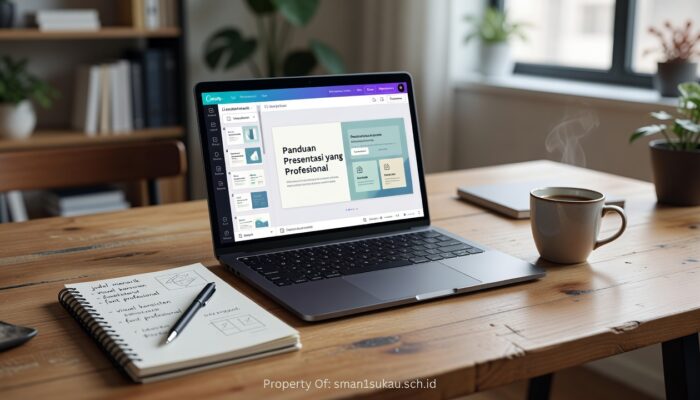
Panduan Canva untuk Presentasi yang Menarik dan Profesional
Banyak orang yang pertama kali membuka Canva langsung terkesima — bukan karena fiturnya yang rumit, tapi justru karena betapa mudahnya membuat presentasi yang terlihat seperti karya desainer profesional. Di 2026, Canva untuk presentasi sudah menjadi alat standar di kalangan pelajar, pelaku bisnis, hingga tenaga pengajar. Wajar saja, karena hasilnya konsisten bagus meski penggunanya tidak punya latar belakang desain sama sekali.
Slide presentasi yang berantakan bisa merusak kesan pertama, bahkan ketika isi materinya sudah kuat. Tidak sedikit yang mengalami situasi ini — presentasi sudah dipersiapkan berhari-hari, tapi tampil dengan desain asal-asalan yang membuat audiens kehilangan fokus. Nah, di sinilah Canva masuk sebagai solusi yang benar-benar mengubah permainan.
Panduan ini akan membawa Anda mulai dari langkah paling dasar hingga tips yang benar-benar membuat slide tampil menonjol. Tidak perlu instalasi software berat, tidak perlu kursus desain — cukup koneksi internet dan akun Canva.
Cara Membuat Presentasi di Canva dari Nol
Mulai dengan Template yang Tepat
Canva menyediakan ribuan template presentasi yang bisa langsung dipakai. Saat masuk ke dashboard, pilih menu “Presentasi” lalu telusuri kategori yang sesuai — bisnis, pendidikan, kreatif, atau laporan formal.
Pilih template yang layoutnya sudah mendekati kebutuhan Anda. Mengubah warna dan teks jauh lebih cepat daripada membangun desain dari nol. Jika ingin tampilan yang lebih personal, gunakan filter “kosong” dan mulai dengan kanvas putih bersih.
Atur Konsistensi Visual di Setiap Slide
Satu kesalahan paling umum dalam membuat presentasi adalah menggunakan terlalu banyak font dan warna berbeda. Konsistensi visual adalah kunci — pilih maksimal dua jenis font dan dua hingga tiga warna utama yang senada.
Canva punya fitur “Brand Kit” yang memungkinkan Anda menyimpan palet warna dan font favorit, sehingga setiap slide otomatis selaras. Hasilnya? Presentasi terasa profesional dan mudah dibaca dari slide pertama hingga terakhir.
Tips Desain Canva agar Presentasi Terlihat Profesional
Gunakan Hirarki Visual yang Jelas
Hirarki visual membantu audiens tahu mana informasi utama dan mana yang pendukung. Gunakan ukuran font yang berbeda — judul besar, subjudul sedang, dan isi teks lebih kecil. Jangan pernah menyamakan ukuran semua teks dalam satu slide.
Elemen grafis seperti ikon, garis pembatas, dan kotak warna bisa memperkuat hirarki ini. Canva menyediakan ribuan elemen gratis yang siap pakai — tinggal drag, drop, dan sesuaikan.
Manfaatkan Fitur Animasi dan Transisi
Presentasi yang hidup bukan hanya soal desain statis. Canva memiliki fitur animasi per elemen dan transisi antar slide yang bisa diaktifkan hanya dengan beberapa klik.
Pilih transisi yang halus seperti “Dissolve” atau “Slide” — hindari efek berlebihan yang justru mengalihkan perhatian dari konten. Animasi yang tepat membuat presentasi terasa dinamis tanpa terkesan norak. Menariknya, fitur ini tersedia bahkan di versi gratis Canva.
Fitur Canva yang Wajib Dimanfaatkan untuk Presentasi
Presentasi Langsung dengan Fitur Present dan Share
Canva memungkinkan Anda presentasi langsung dari browser tanpa perlu mengunduh file. Fitur “Present” mendukung mode presenter yang menampilkan catatan di layar Anda, sementara audiens hanya melihat slide bersih.
Ada juga opsi “Presenter View” dan “Share Screen” untuk kebutuhan presentasi online. Ini sangat berguna untuk meeting virtual yang semakin menjadi norma di dunia kerja 2026.
Kolaborasi Tim secara Real-Time
Faktanya, Canva juga mendukung kolaborasi tim seperti Google Slides. Anda bisa mengundang rekan kerja untuk mengedit slide secara bersamaan, meninggalkan komentar, atau sekadar melihat progres desain.
Fitur ini sangat membantu ketika presentasi dikerjakan bersama, misalnya untuk proposal klien atau laporan tim. Semua perubahan tersimpan otomatis — tidak ada risiko kehilangan pekerjaan karena lupa menyimpan.
Kesimpulan
Panduan Canva untuk presentasi ini menunjukkan bahwa membuat slide yang menarik dan profesional bukan lagi hak eksklusif desainer grafis. Dengan memahami cara memilih template, menjaga konsistensi visual, memanfaatkan animasi, dan menggunakan fitur kolaborasi, siapa pun bisa menghasilkan presentasi yang benar-benar memukau.
Langkah selanjutnya sederhana — buka Canva, pilih satu template yang menarik, dan mulai eksplorasi. Semakin sering dipraktikkan, semakin cepat tangan Anda “hafal” cara mengaturnya. Presentasi yang baik bukan soal skill desain tinggi, tapi soal tahu alat yang tepat dan cara menggunakannya.
FAQ
Apakah Canva bisa digunakan untuk membuat presentasi secara gratis?
Ya, Canva menyediakan versi gratis dengan ribuan template presentasi, elemen grafis, dan fitur dasar yang sudah lebih dari cukup untuk kebutuhan umum. Fitur premium seperti Brand Kit dan beberapa template eksklusif memerlukan langganan Canva Pro.
Bagaimana cara mengunduh presentasi Canva ke format PowerPoint?
Setelah selesai mendesain, klik tombol “Bagikan” di pojok kanan atas, pilih “Unduh”, lalu pilih format “PPTX”. File presentasi otomatis terkonversi ke format PowerPoint yang bisa dibuka di Microsoft Office atau Google Slides.
Apa perbedaan Canva gratis dan Canva Pro untuk presentasi?
Canva gratis sudah mencakup ribuan template dan elemen dasar. Canva Pro menambahkan akses ke lebih dari 100 juta aset premium, fitur Brand Kit, penghapus latar belakang otomatis, dan penyimpanan cloud yang jauh lebih besar — cocok untuk kebutuhan profesional atau tim.